


גיבוי מק לענן אייקלאוד – שלב אחרי שלב
אפילו מחשב איכותי כמו מקבוק פרו, אייר עלולים להיפגע (במיוחד המסך), גניבה, אובדן קבצים או פשוט תקלה. אל תחכו.
גיבוי קבוע מבטיח שלא תפסידו עבודה, זיכרונות או מסמכים חשובים.
הענן של iCloud מהווה פתרון נוח וגמיש לגיבוי קבצים חשובים.
מה יוכל ה-iCloud לגבות / ומה לא
✅ מה כן
-
קבצים שמאוחסנים ב-Desktop וב-Documents
-
תמונות, סרטונים, אנשי קשר, לוחות שנה, הערות, הודעות – תלוי בהגדרות.
⚠️ מה לא ממש
-
גיבוי מלא של המערכת, כל הקבצים, אפליקציות והגדרות – זה נדרש באמצעות Time Machine או פתרון חיצוני.
לכן – מומלץ להשתמש בשילוב: חלק מהקבצים בענן + גיבוי מלא חיצוני.
הדרכה שלב-אחר-שלב להגדרת גיבוי ב-iCloud למק
System Settings → לחצי על שמך בחשבון Apple ID. ודאי שאת מחוברת עם החשבון המתאים.
הפעלת iCloud Drive ו-Desktop/Documents

-
ב-System Settings → Apple ID → iCloud.
-
ודאי שה-switch או checkbox ליד “iCloud Drive” הופעל.
-
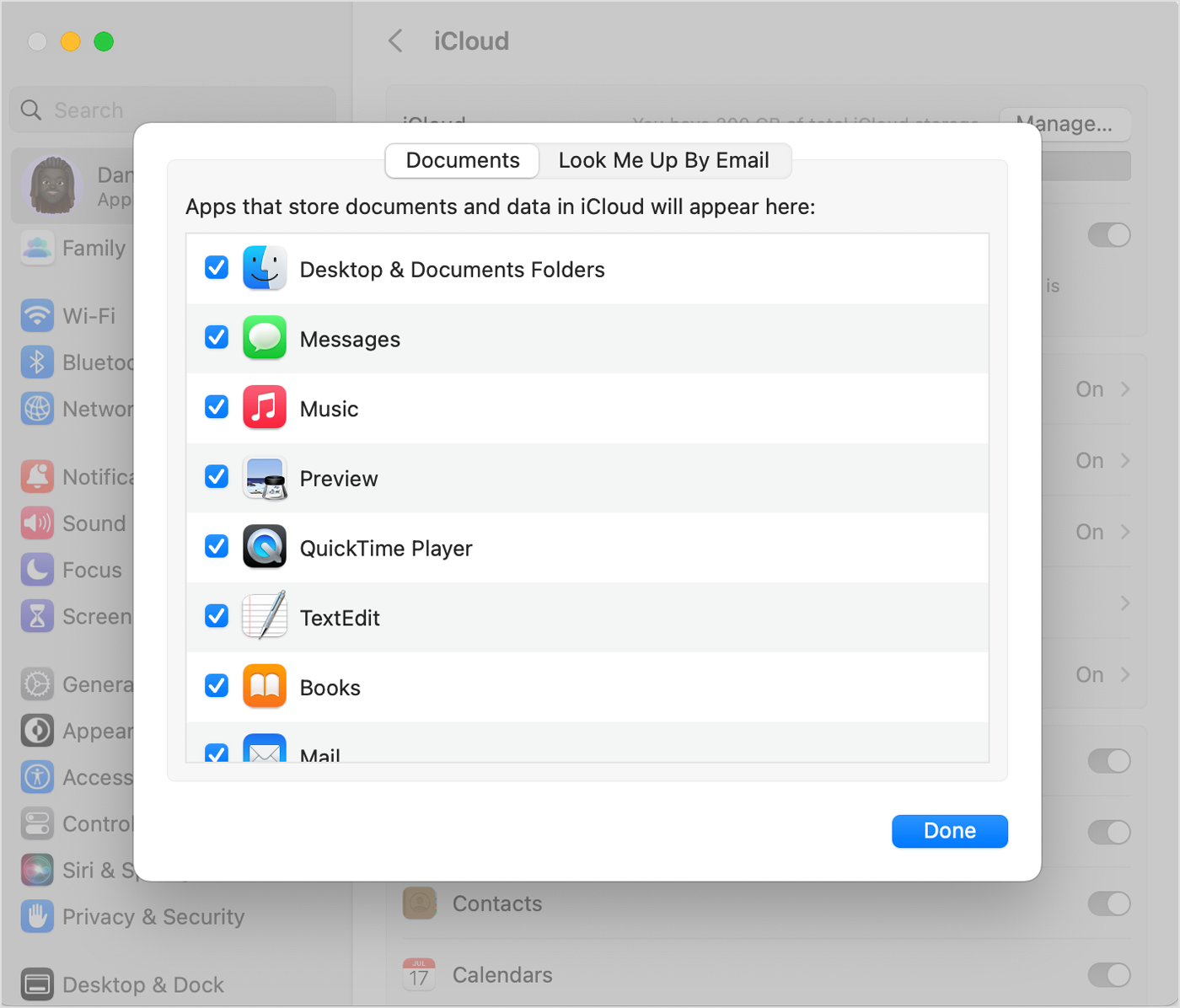
לחץ על “Options” ליד iCloud Drive ובחר “Desktop & Documents Folders”.
שלב ב' – בחירת אפליקציות/פריטים לגיבוי

-
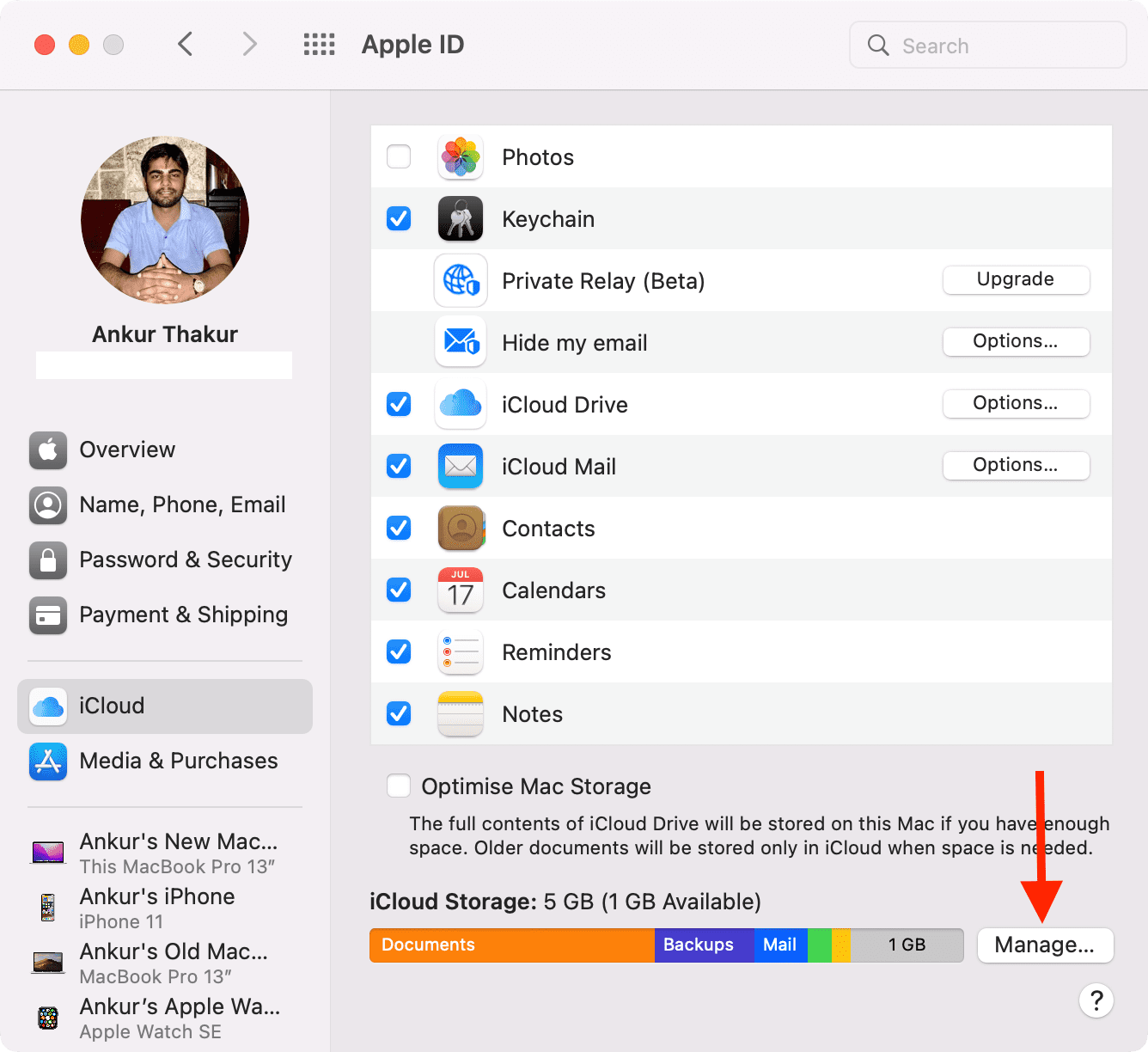
ברשימת iCloud בחרי אילו שירותים תרצי לסנכרן: תמונות, מייל, אנשי קשר, למק וכו’.
שלב ג' – ניהול שטח אחסון

-
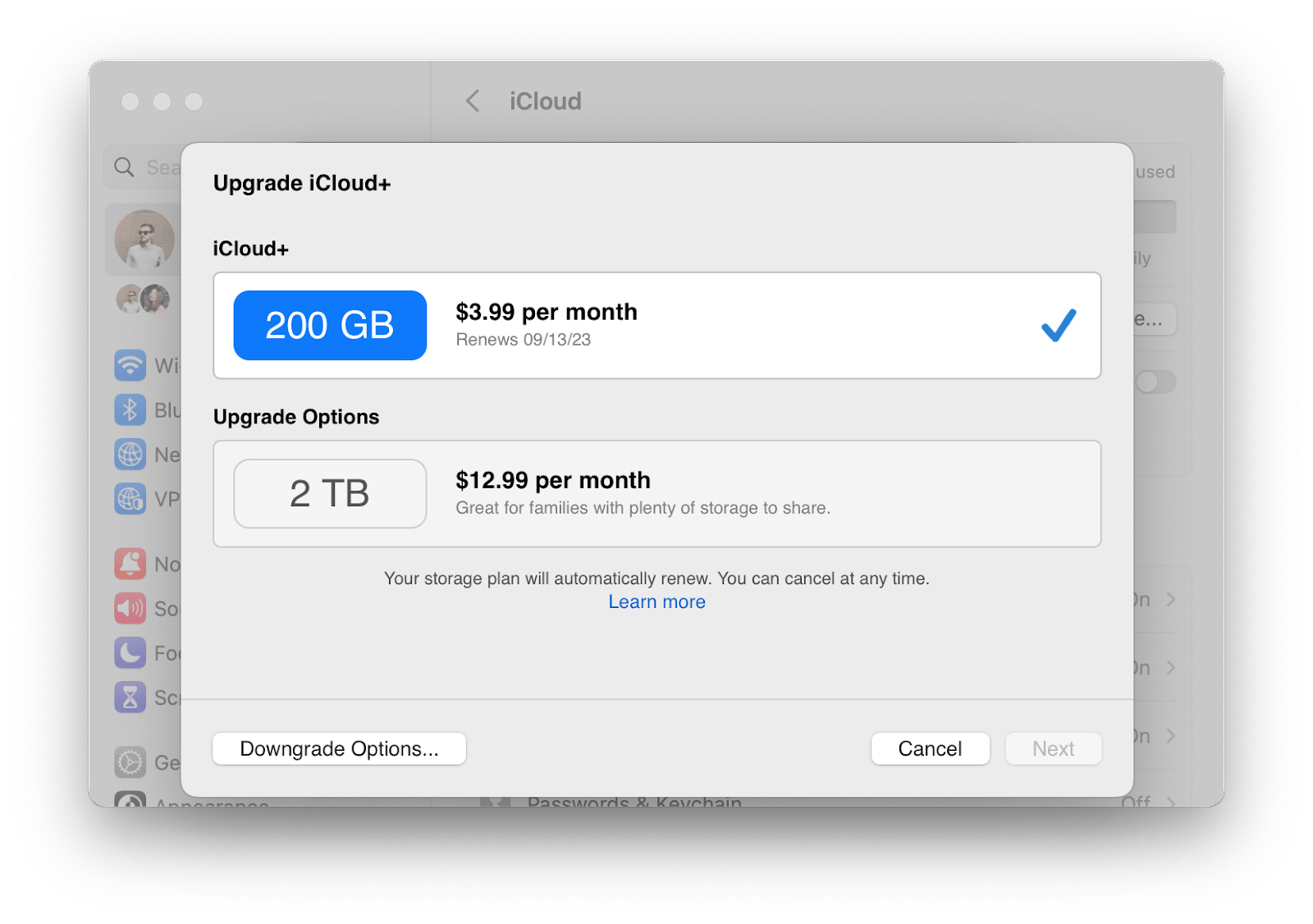
בדקי כמה מקום פנוי יש לך ב-iCloud. אם מגיעים למגבלת החינמי (לרוב 5 GB) — שקלי לשדרג לתוכנית גדולה יותר.
שלב ד' – גישה וגיבוי קבצים ידני

-
פתח Finder → iCloud Drive.
-
ניתן לגרור קבצים/תיקיות ידנית לשם – כך יוודאו שהן מאוחסנות בענן.
שלב ה' – בדיקה ואימות
-
ודא לאחר זמן שהקבצים מופיעים גם במכשירים אחרים שלך תחת אותו Apple ID.
-
בדקי ב-iCloud.com אם הקבצים שם זמינים.
טיפים חשובים לשמירה והימנעות מטעויות
-
ודאי חיבור אינטרנט יציב – גיבוי גדול מסתמך על קישור איכותי.
-
הימנעי ממחיקת קבצים מהמחשב לפני גיבוי, אלא אם כן את סגורה שהם נטענו בענן.
-
קפידי על סיסמת Apple ID חזקה והפעלת אימות דו-שלבי.
-
זכור: iCloud לא מחליף גיבוי מלא – חשבי תמיד על שתי שכבות: ענן + גיבוי חיצוני (Time Machine).
-
במידה ויש קבצים מאוד חשובים (למשל פרויקטים, קבצים מקצועיים) – שמרי גם עותק מקומי.