
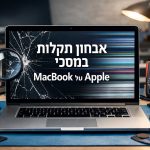


תקלות במסכים מקבוק פרו או אייר
במאמר זה נסקור על התקלות במסכים השונים של המקבוקים ואיך להימנע.
בחלק האחרון יש מידע על מגני מסך מומלצים לניים של אפל.

תקלות במסכי מקבוק
פסי כהים, פסים אופקיים/אנכיים או “קוים” חורגים
למשל, משתמשים דיווחו על הופעת פסים אופקיים “חומים” או “שחורים” על המסך. מידע בקהילת אפל.
הגורמים: חיבור פנימי רופף, בעיית מסך או כרטיס גרפיקה, קירור לקוי.
הבהוב / “פלאש” / פרצים בהצגה של המסך
המסך מהבהב, משתנה בהירות, או “קופץ” בין מצבים – בעיה שיכולה להיות גם תוכנתית וגם חומרתית.
הגורמים: עדכון מערכת הפעלה לא תואם, בעיית שינוי גרפיקה אוטומטי, מתח יתר, חיבור רופף.
המסך שחור אך המחשב פועל
המחשב נדלק, אך המסך לא מציג – או מציג אך כהה מאוד.
הגורמים: בעיית תאורה אחורית (backlight), חיבורי פנל מסך פגומים, בעיית SMC או NVRAM.
שריטות, שחיקה של ציפוי אנטי-רפלקסיבי
אצל מסכי Retina או מסכי מקבוק קיימת ציפוי עשוי אנטי-השתקפות. משתמשים ציינו שציפוי זה עלול להיפגע אם מנקים לא נכון.
הגורמים: שימוש במטליות גסות, חומרי ניקוי חזקים, סגירת המחשב כאשר יש חפץ בין מקלדת למסך.
נזק בעקבות חפצים בין המסך למקלדת
אחד המקרים ששודר: הייתה נזק למסך לאחר שהושארה כרטיס או נייר בין המסך למקלדת בעת סגירת הלפטופ.
הגורמים: הסגירה הקרובה מאוד של המכסה ללפטופ, “סבל” ממשי על המסך כתוצאה מהחפץ.
צעדים לתיקון ראשוני / אבחון
לפני שתגיעי למעבדה, כדאי לנסות כמה מהצעדים הבאים:
-
כבי והדליקי את המכשיר מחדש – פעמים רבות מחדש רכיב פשוט (או SMC) פותר בעיות.
-
עדכני את מערכת ההפעלה של המכשיר – עדכון OS לעיתים פותר בעיות גרפיקה/צג.
-
הריצי אבחון חומרה (ב-Mac: החזקי את מקש D בהדלקה) כדי לבדוק אם יש בעיה ברכיבים.
-
אם יש חיבור למסך חיצוני ואותו הצג חיצוני/תקין – זה מעיד שהבעיה היא במסך/חיבורים של הלפטופ ולא בכרטיס הגרפיקה.
-
שיקלי לפנות למעבדה מוסמכת אם הבעיה חומרתית – החלפת מסך, כבלים, או פתרון אחר.
איך לשמור על מסך מקבוק כדי למנוע תקלות
להלן טיפים מעשיים לשמירה על מסך הלפטופ שלך לאורך זמן:
שמור על ניקיון עדין ותדיר
השתמשי במטלית מיקרופייבר רכה, נקייה, בלי להשתמש בחומרי ניקוי חזקים או שריטות.
הימנעי מהפעלת לחץ חזק על המסך או ניקוי בקצב גבוה מדי.
וודאי שאין חפצים בין מקלדת למסך בעת סגירה
אין להניח כרטיסים, ניירות, עטים, או כל חומר בין המקלדת למסך כאשר סוגרים את הלפטופ – זה עלול לגרום לנזק.
הימנעי מכיסויי מקלדת קשים או אטומים שאינם מתאימים.
השתמשי במגן מסך / סרט הגנה / פילם – בזהירות
חלק מהמשתמשים ממליצים אבל יש גם הזהרות:
אז אם בוחרת להיעזר במגן מסך – ודאי שהוא מותאם היטב, אינו מפחית את איכות התצוגה, והתקנה נעשית בצורה מדויקת.
הימנע מהפעלת לחץ חזק או סגירה מהירה כשהלפטופ מניח על כרית או משטח רך
הלפטופ אמור להיות על משטח קשיח כאשר סוגרים אותו – הסגירה על משטח רך עלולה להטות את המכסה ולפעול לחץ על המסך.
עדכני תמיד את מערכת macOS והקפידי שלא להעמיס חום יתר
חום גבוה מעלה סיכון לפגיעה בחיבורים הפנימיים של המסך. סימנים של הבהוב עשויים להיות קשורים להתחממות.
מגני מסך מומלצים לרכישה
הנה מספר דגמי מגן מסך איכותיים שניתן לרכוש כרגע, והקישורים הרלוונטיים:


סיכום של כל מגני המסך
-
Privacy Screen Protector MacBook 14″: מסנן פרטיות (privacy), מתאים למקבוק 14″, עיצוב דק.
-
Manta Privacy Screen MacBook Pro 14″: דגם של Manta, פרטי ומופנה למשתמשי Pro בגודל 14″.
-
Manta Privacy Screen MacBook Air/Pro 13.3″: דגם קטן יותר (13.3″), מתאים למקבוק Air או Pro בגודל זה.
-
Ocushield Blue Light Screen Protector MacBook: דגש על הגנה מקרינת אור כחולה, מתאים למי שרוצה גם הגנה לעיניים.
-
Spigen Safe View Screen Protector MacBook Pro: מותג Spigen – מגן איכותי, מותאם במיוחד ל-Pro.
-
3M Privacy Filter MacBook Air 13″: פילטר פרטיות של 3M, מותאם למקבוק Air בגודל 13″.
-
Supershieldz Tempered Glass Screen Protector MacBook Pro 14″: זכוכית מחוסמת (tempered glass) לחוזק מקסימלי בפני שריטות ונזקים פיזיים.
איך לבחור?
-
אם את עובדת בסביבת קהל או רוצה פרטיות – בחרי מגן פרטיות (Privacy Filter).
-
אם דאגת לעיניים או עבודה ארוכה מול המסך – מגן שמפחית אור כחול.
-
אם הדגש הוא על הגנה פיזית מרבית – זכוכית מחוסמת.
-
חשוב לוודא שהמגן מתאים בדיוק לדגם המקבוק שלך בגודל ובשנת הדגם.
השירות שלנו
אנחנו כאן להציע לכם שירות החלפה ותיקון מסך מקבוק לכל הדגמים (לדוגמא a2338 a2337 a2442 a3113)
המוצרים באתר כוללים התקנה ואחריות לחצי שנה.